Hướng dẫn cài đặt eSIM trên điện thoại Iphone và Android
1. Lưu ý khi sử dụng eSIM
- Vui lòng đảm bảo thiết bị của bạn đang kết nối internet ổn định khi hiện cài eSIM.
- Vui lòng không xóa eSIM sau khi kích hoạt vì eSIM chỉ có thể kích hoạt 1 lần duy nhất.
- Mỗi eSIM chỉ được dùng trên 1 thiết bị. eSIM sau khi cài không thể chuyển sang thiết bị khác.
- Không bật Data Roaming cho đến khi sang quốc gia cần dùng để tránh eSIM tự động tính ngày.
- In mã QR hoặc ghi lại thông tin mã kích hoạt để nhập thủ công nếu bạn chỉ có một điện thoại. Bạn có thể sử dụng thiết bị khác để chụp ảnh mã QR và quét.
2. Các bước cài đặt eSIM trên điện thoại iPhone
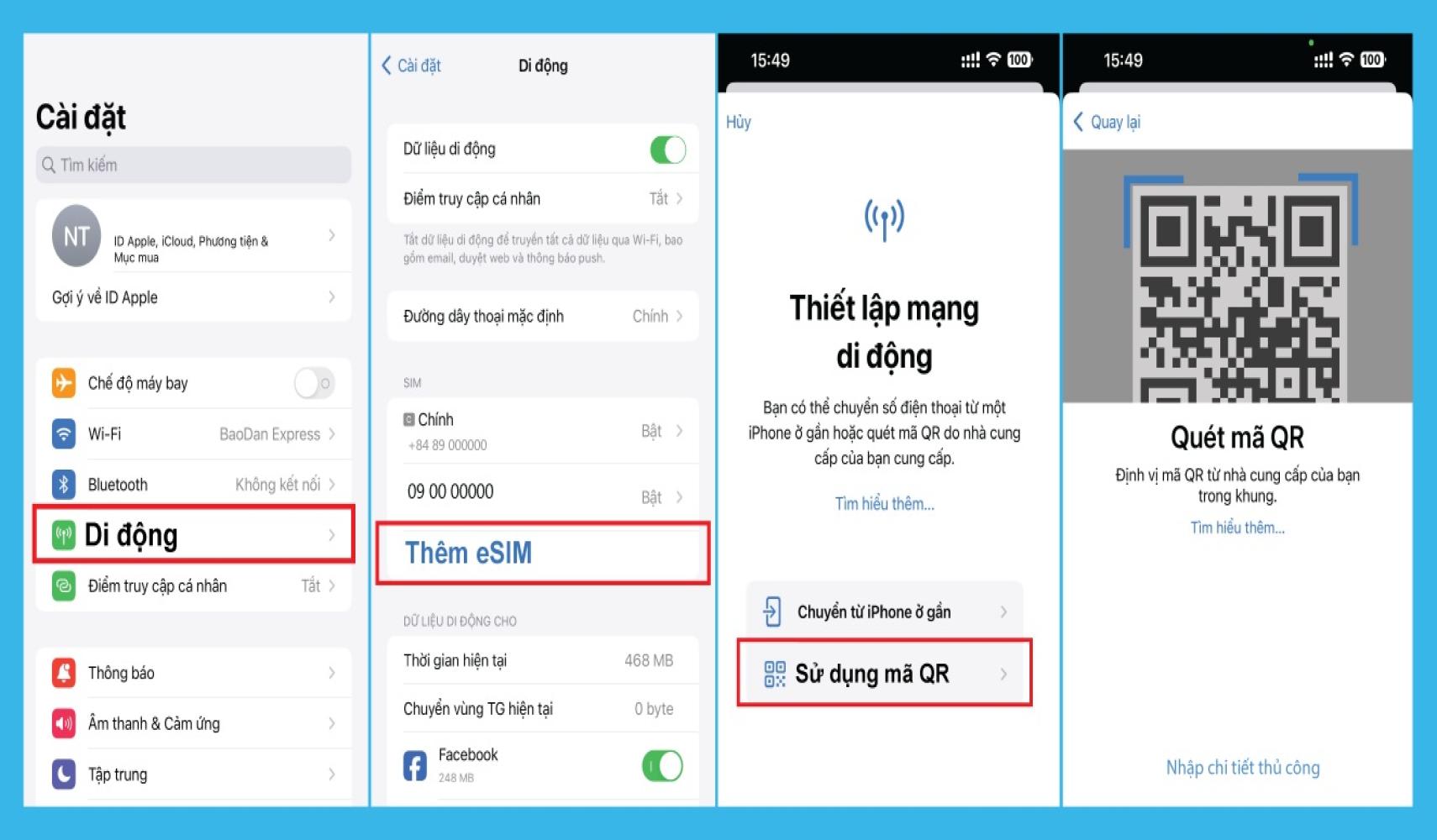
Bước 1: Cài đặt eSIM lên điện thoại
– Mở Cài Đặt (Setting) > Di Động (Cellular) > chọn Thêm eSIM (Add eSIM hoặc Add Cellular Plan) > Quét mã QR để cài eSIM vào điện thoại.
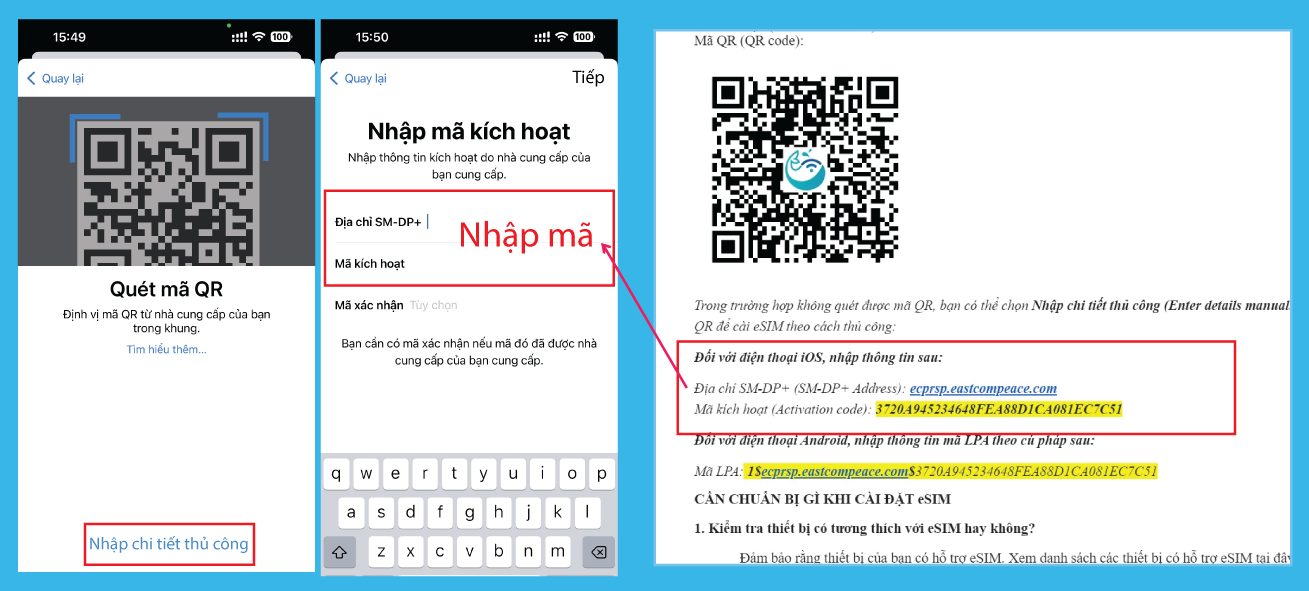
Nếu bạn không quét được mã QR, bạn thực hiện cài đặt thủ công bằng cách:
Chọn Nhập chi tiết thủ công (Enter Detail Manually) > nhập thông tin Địa chỉ SM-DP+ và Mã kích hoạt được cung cấp trong email GlobalSIM gửi bạn.
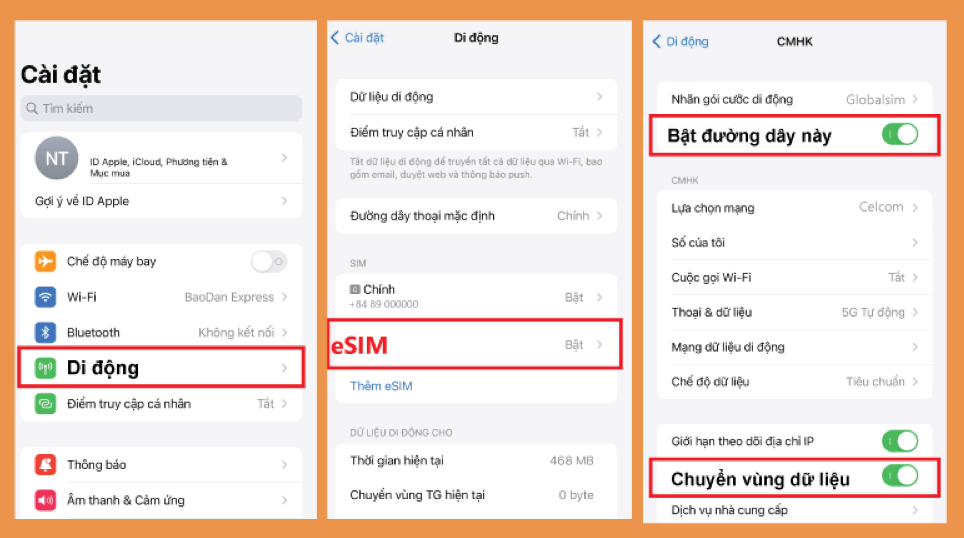
Bước 2: Bật Chuyển vùng dữ liệu để sử dụng eSIM
Đi tới Cài đặt (Setting) > chọn Di động (Cellular) > trong danh mục SIM (SIMs), chọn eSIM của GlobalSIM > bật Bật đường dây này (Turn On This Line) để kích hoạt > bật Chuyển vùng dữ liệu (Data Roaming)
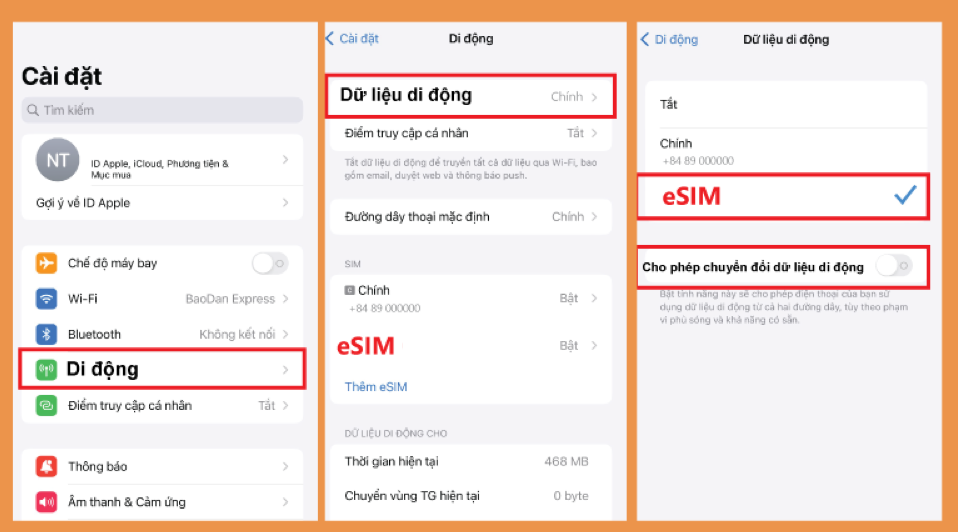
Vào Cài đặt (Setting) > chọn Di động (Cellular) > chọn Dữ liệu di động (Cellular Data) > chọn eSIM của GlobalSim làm sim sử dụng dữ liệu di động.
Lưu ý: Tắt phần Cho phép chuyển đổi dữ liệu di động (Allow Cellular Data Switching) để tránh mất khoản phí chuyển vùng quốc tế trên sim chính.
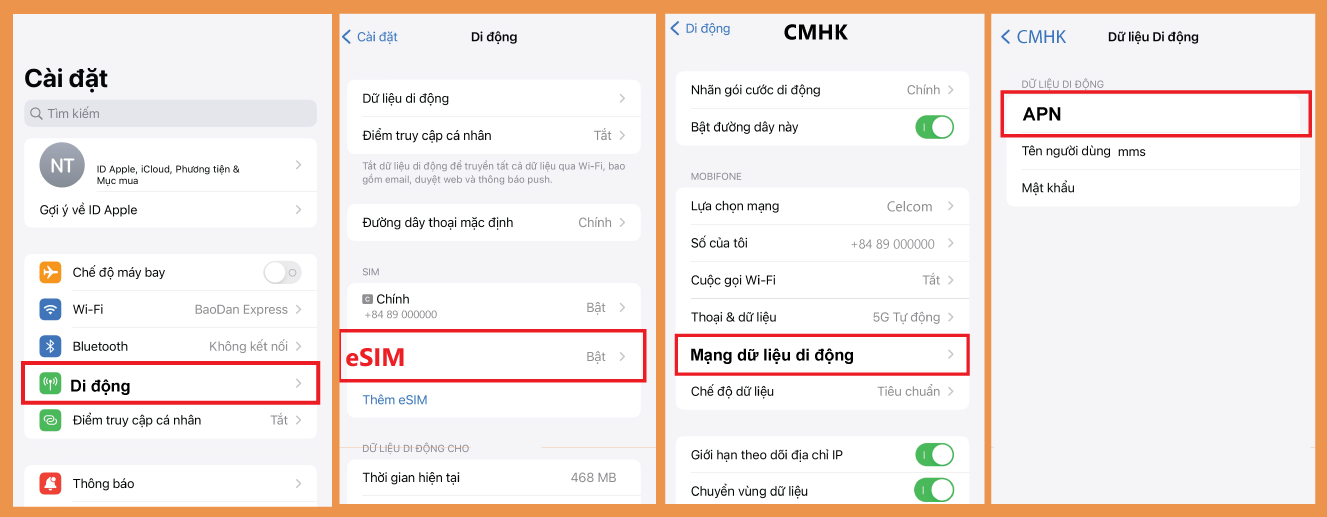
Bước 3: Cài đặt APN thủ công
(trong trường hợp sim hiện cột sóng nhưng không truy cập internet được)
Đa số điện thoại sẽ tự cài đặt APN sau khi bật Chuyển vùng dữ liệu. Nếu điện thoại không tự động nhận APN, vui lòng cài đặt thủ công theo hướng dẫn:
Vào Cài đặt (Setting) > Di động (Cellular) > chọn eSIM đã cài > chọn Mạng dữ liệu di động (Cellular Data Network) và nhập thông tin APN.
3. Các bước cài đặt eSIM trên điện thoại Android
Bước 1: Cài đặt eSIM lên điện thoại
Vào Cài đặt (Settings) > Kết nối (Connections) > Quản lý SIM (SIM card manager) > chọn Thêm eSIM (Add eSIM) > chọn Quét mã QR (Scan QR code from service provider), dịch chuyển camera vào vùng có mã QR để quét mã > Ấn Thêm (Add) để cài eSIM.
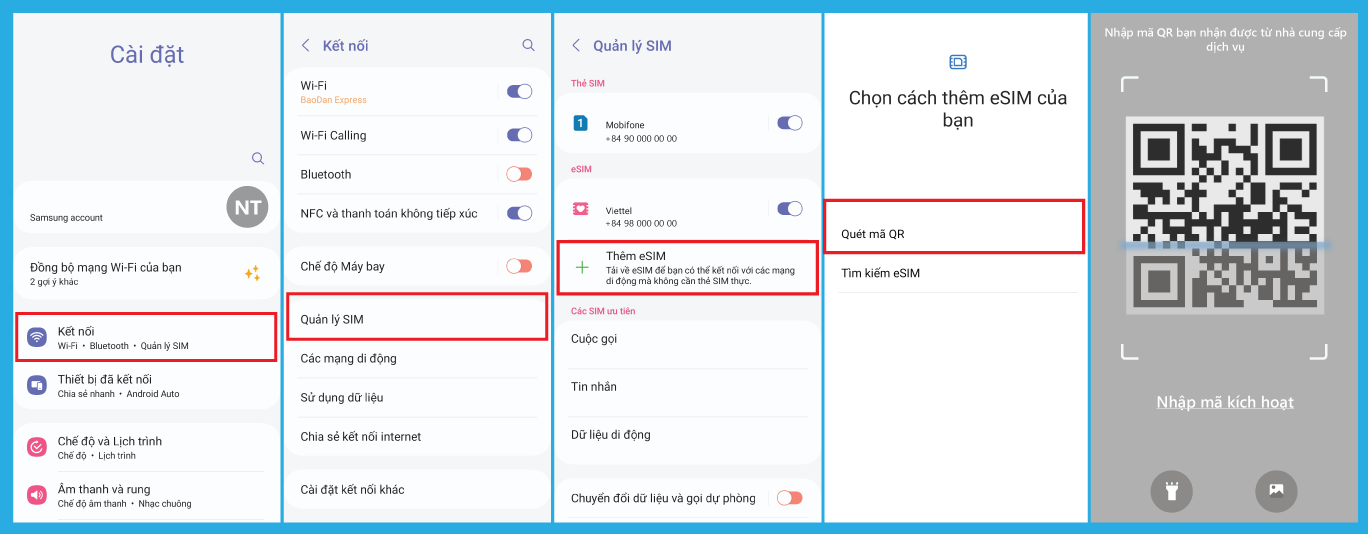
Nếu bạn không quét được mã QR, thực hiện cài thủ công bằng cách:
Chọn Nhập mã kích hoạt (Enter activation code) > nhập thông tin Mã LPA được cung cấp trong email GlobalSIM gửi bạn > Ấn Thêm (Add) để cài eSIM.
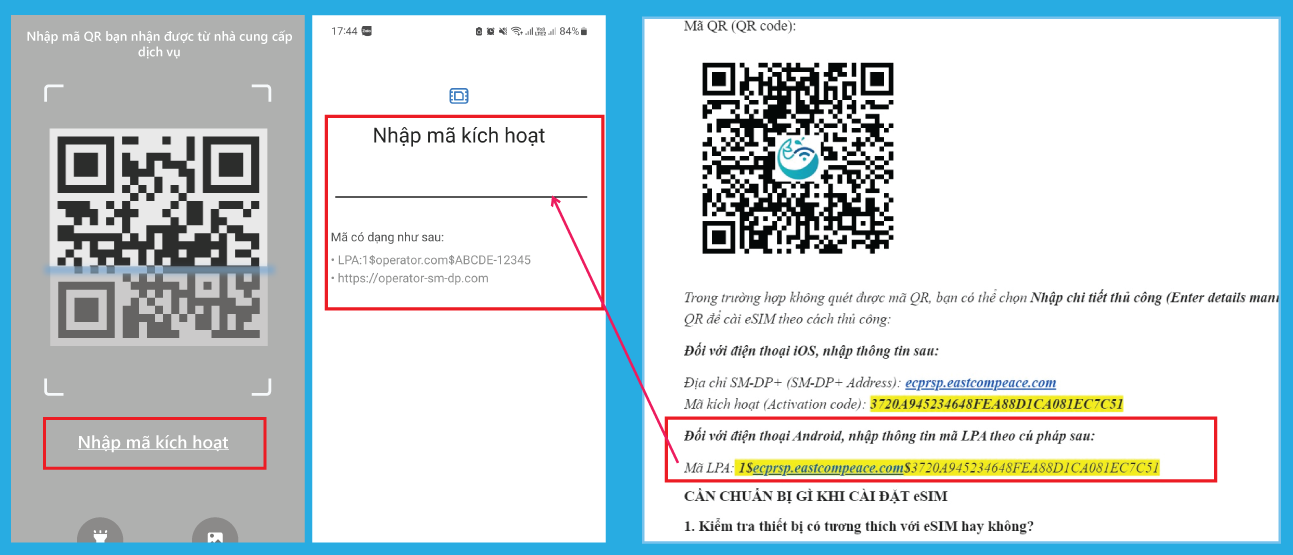
Bước 2: Bật Chuyển vùng dữ liệu để sử dụng
Vào Cài đặt (Settings) > Kết nối (Connections) > Quản lý SIM (SIM card manager) > bật eSIM của GlobalSIM > trong mục Các sim ưu tiên, chọn eSIM của GlobalSIM làm sim sử dụng Dữ liệu di động (Mobile data).
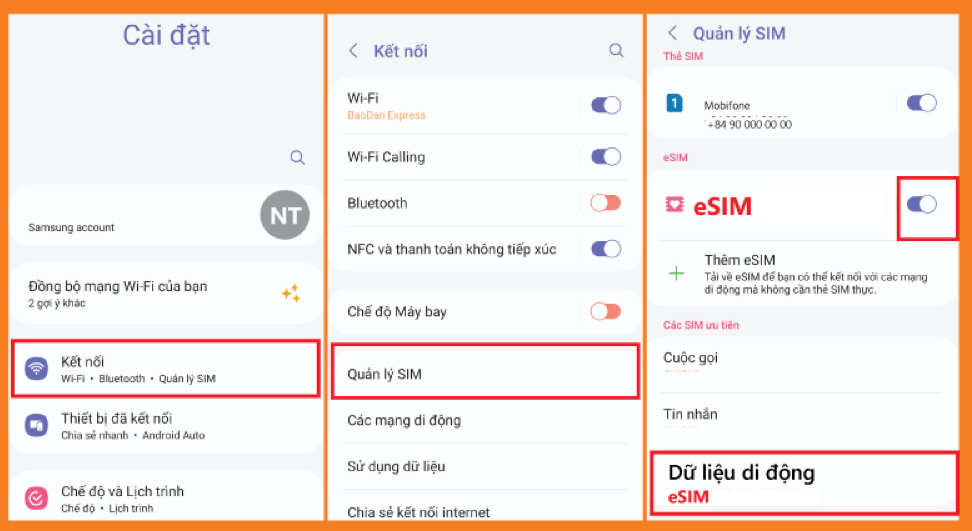
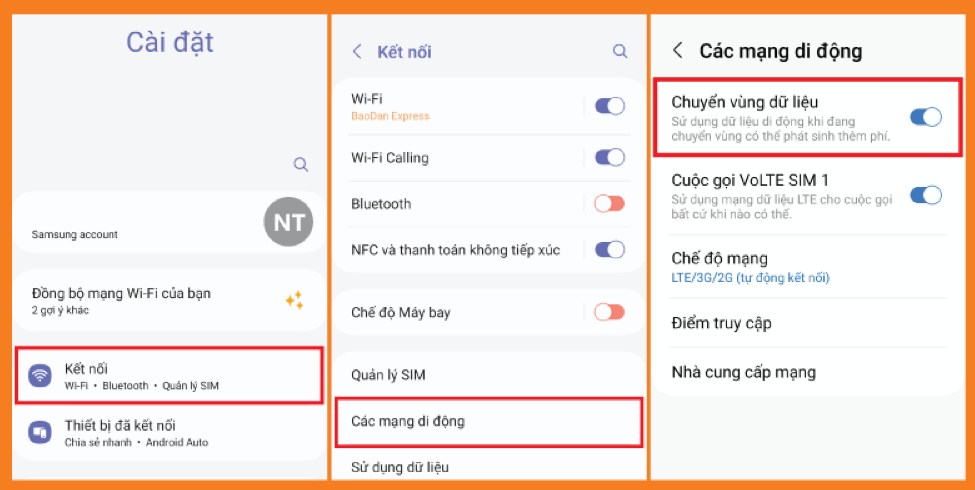
Vào Kết nối (Connections) > chọn Các mạng di động (Mobile Networks) > bật Chuyển vùng dữ liệu (Data roaming).
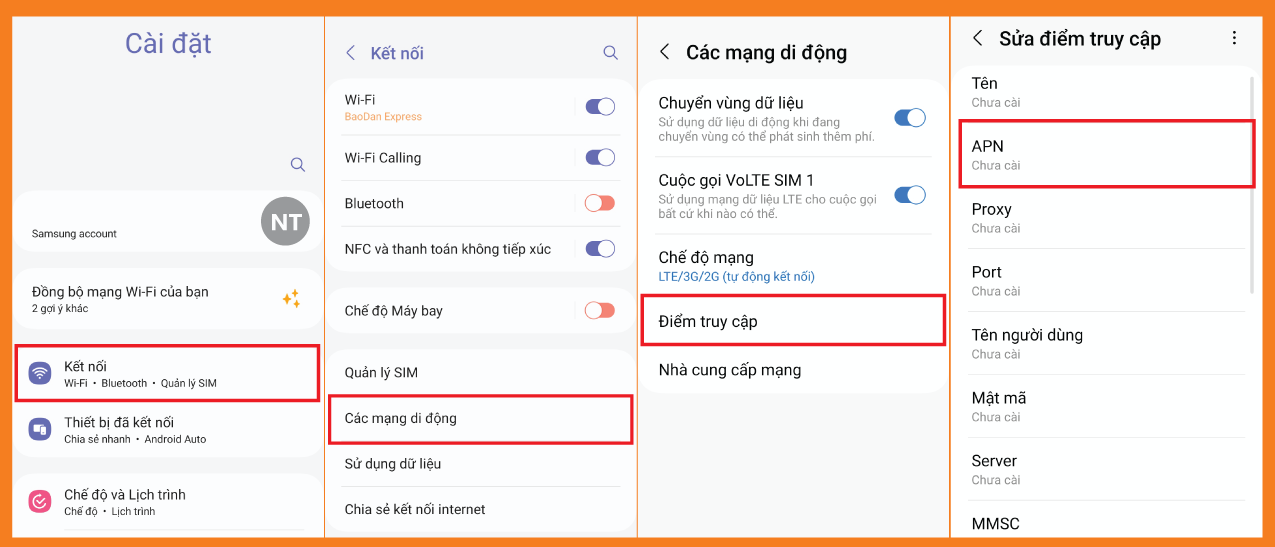
Bước 3: Cài đặt APN thủ công
(trong trường hợp eSIM hiện cột sóng nhưng không truy cập được internet)
Đa số điện thoại sẽ tự cài đặt APN sau khi bật Chuyển vùng dữ liệu. Nếu điện thoại không tự động nhận APN, vui lòng cài đặt thủ công theo hướng dẫn:
Vào Cài đặt (Settings) > Kết nối (Connections) > Các mạng di động (Mobile networks) > Điểm truy cập (Access Point Names) > chọn Thêm (Add) > Nhập thông tin APN.


Which Devices Support eSIM in 2025
07 Th07 2025
Troubleshooting Common eSIM Activation Issues
07 Th07 2025
How eSIM Is Changing the Way We Stay Connected
07 Th07 2025
How to Use eSIM When Traveling Abroad
19 Th04 2025